martedì 3 aprile 2012

Gruppo FCM: Speciale Ubuntu 11.10 e Unity

Gruppo FCM: Speciale Ubuntu 11.10 e Unity:

Speciale Ubuntu 11.10 e Unity

Ubuntu 11.10 e Unity

Il gruppo FCM è lieto di comunicare che è stato pubblicato lo
Speciale Ubuntu 11.10 e Unity.
In questo numero troviamo:
* Panoramica di Unity
* Elenco delle caratteristiche di Ubuntu 11.10
* Configurare Unity
* Esplorare la Dash di Unity
* Unity e HUD
* How-Yo: Aggiornare l’Ocelotto
* How-To: Sicurezza in Ubuntu 11.10
* How-To: Ottimizzare il desktop di Unity
…e tanto, tanto altro ancora!
Il PDF è scaricabile dal link riportato qui sotto:
Download PDF Speciale Ubuntu 11.10 e Unity .
Oppure in versione Djvu a questo link:
Speciale in versione Djvu .
Buona lettura a tutti :)


martedì 20 settembre 2011

Ubuntu: utilizzare gli Alias per creare comandi personalizzati

Ubuntu: utilizzare gli Alias per creare comandi personalizzati:

Diventare padroni del terminale Linux è sicuramente cosa buona e giusta che ci permetterà di essere anche padroni del sistema in modo completo, in qualsiasi situazione. Dovete sapere che è possibile impostare alcuni alias in modo da creare il proprio “comando personalizzato” per lanciare facilmente alcuni comandi di sistema difficili da ricordare o trascrivere. L’alias ​​è il modo più semplice ed utilizzato per personalizzare i comandi, dando loro pseudonimi (nickname). Questo è molto utile per poterli usare per ricordare i comandi difficili, lunghi o che non contengono stringhe semplici da memorizzare.


(...)
Continua la lettura di: Ubuntu: utilizzare gli Alias per creare comandi personalizzati


© Tanino Rulez per Chimera Revo, 2011. |
Permalink |
Nessun commento |
Aggiungi su
del.icio.us


Post tags: , , , , ,


Feed enhanced by Better Feed from Ozh

domenica 18 settembre 2011

Ubuntu: come ottenere un indicatore meteo Conky ispirato ad HTC

Ubuntu: come ottenere un indicatore meteo Conky ispirato ad HTC:


Ecco come configurare Conky in modo da renderlo un indicatore meteo con un interfaccia in perfetto stile HTC. Il widget meteo HTC è una delle prime cose che colpisce quando si ammira un prodotto della celebre casa Taiwanese e che ormai la identifica nel campo dei tablet e smartphone. Andiamo a vedere nel dettaglio come poterlo configurare e utilizzare sul nostro desktop in Ubuntu.


1) Se non abbiamo già intallato Conky sul nostro pc digitiamo da terminale:


sudo apt-get install conky


2) Sarà inoltre indispensabile l’estensione Meteo, potrete comodamente scaricare il pacchetto Conky Forecast.deb da qui:


3) Ora scarichiamo il tema Conky-HTC:


4) Estraiamo il file .zip , e premiamo Ctrl+H all’interno della cartella appena estratta per visualizzare i file nascosti. Copiamo i file .fonts, .images, .conkyForecast.config, .conkyrc, .conky_start and .vreme.template nella nostra cartella home.


5) Configuriamo Conky-HTC da terminale:


gedit ~/.conkyForecast.config


e andiamo a sostituire il valore: “LOCALE =pt_br” con “LOCALE =pt_en


purtroppo è disponibile solo in inglese ma, per fortuna, le previsioni meteo sono perfettamente funzionanti nel nostro territorio e facilmente personalizzabili. Salvate e chiudete il file.


Configurare il meteo


Rechiamoci sul sito di The Weather Channel e cerchiamo le previsioni per la nostra città (nel mio caso ho scelto Milano) e copiamo il codice alla fine dell’url:


http://www.weather.com/weather/today/ITXX0042


ora inseriamo il codice della nostra località nella configurazione di Conky-HTC da terminale:


gedit ~/.conkyrc


una volta aperto gedit andiamo nel menù Cerca > Sostituisci ed inseriamo nella casella Cerca: il valore “BRXX0232″ e nella casella Sostituisci con: il valore delle previsioni per la nostra città, nel mio caso il “ITXX0042″. Non chiudiamo ancora il file .conkyrc e ne approfittiamo per correggere un bug che porta Conky-HTC troppo vicino al nostro pannello superiore: sostituiamo il valore “gap_y 10” con “gap_y 40“, in questo modo l’indircatore sarà centrato nell’angolo in alto a destra del nostro desktop.


Ora possiamo salvare e chiudere.


Lanciare Conky


Non ci resta che lanciare Conky da terminale digitando:


conky


se volete aggiungere Conky alle vostre Applicazioni d’avvio basterà premere Aggiungi, Nome: “Conky-HTC”  e Comando: “/home/nomeutente/.conky_start.sh“.


Un po di fatica, ma per un vero smanettone configurare Conky è sempre divertente, ecco il risultato:


Sembra che ripaghi abbondantemente qualche minuto speso dietro al terminale e gedit.


via


© Alessandro L per Chimera Revo, 2011. |
Permalink |
Nessun commento |
Aggiungi su
del.icio.us


Post tags: , , , , , , ,


Feed enhanced by Better Feed from Ozh

mercoledì 24 agosto 2011

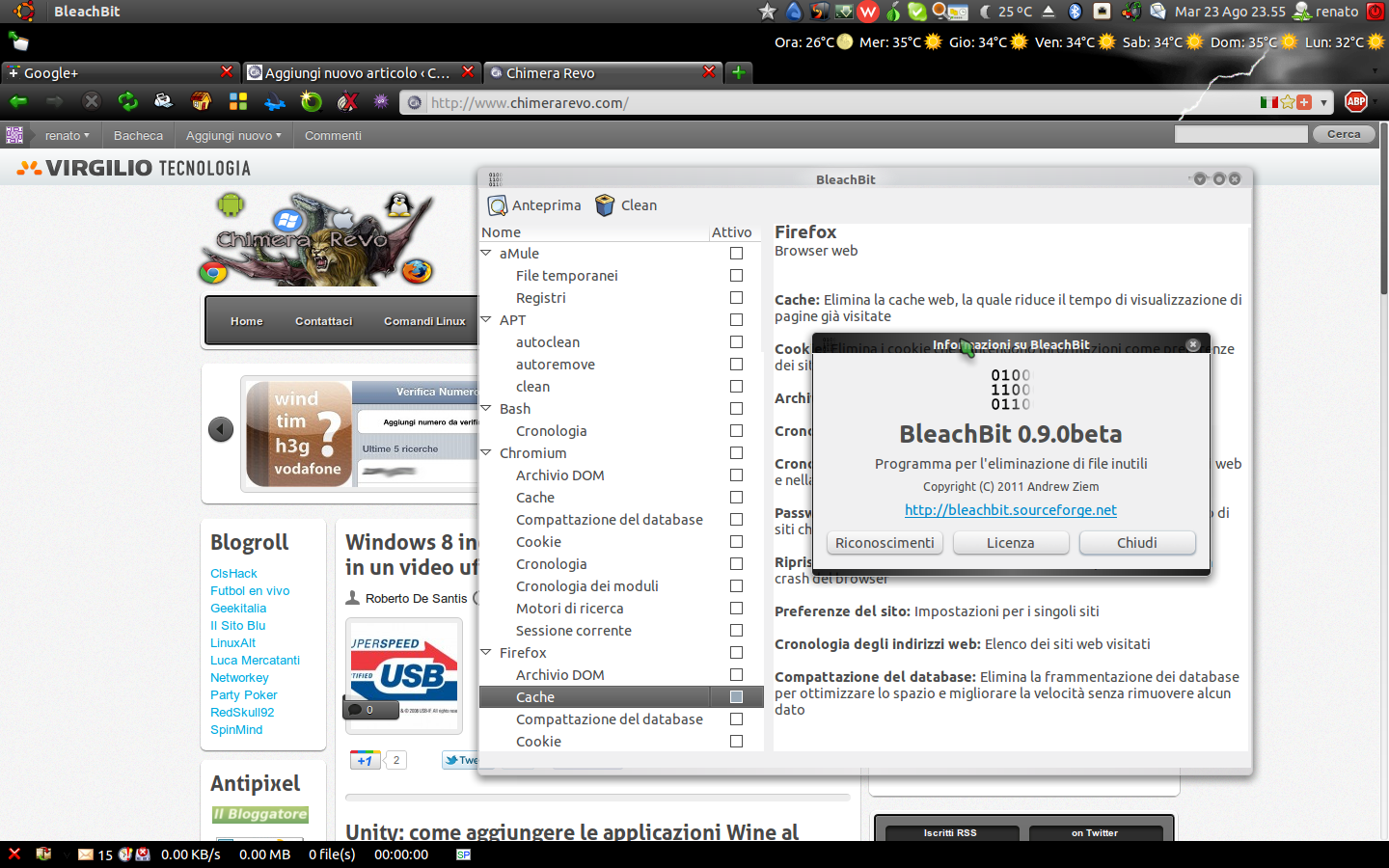
BleachBit 0.9.0 beta rilasciato! Installiamolo su Ubuntu

BleachBit 0.9.0 beta rilasciato! Installiamolo su Ubuntu:


Chi utilizza Windows conoscerà sicuramente Ccleaner, un software per la pulizia del proprio registro e non solo. Per i sistemi Linux esiste un’alternativa valida e che non potete non avere installato sul vostro sistema: BleachBit. BleachBit, lo “spazzino” del nostro sistema, annuncia pubblicamente la versione 0.9.0 beta che include miglioramenti, correzioni di bug e aggiornamenti di traduzione.


(...)
Continua la lettura di: BleachBit 0.9.0 beta rilasciato! Installiamolo su Ubuntu


© renato per Chimera Revo, 2011. |
Permalink |
Nessun commento |
Aggiungi su
del.icio.us


Post tags: , , , , ,


Feed enhanced by Better Feed from Ozh

giovedì 18 agosto 2011

Aggiornare un'immagine .iso con zsync in Windows usando cygwin

Volete aggiornare un'immagine CD con estensione .iso, ma utilizzate Windows e non potete utilizzare il potente programma zsync? Niente paura, adesso vi spiego come fare:

1) Innanzitutto scaricate Cygwin, che è un software che consente a un SO Windows di svolgere alcuni compiti in maniera esteticamente e funzionalmente simile ai sistemi UNIX.

2) Installate Cygwin lanciando il file setup.exe. Durante l'installazione vi chiederà di scegliere una sorgente di download. Scegliete Install from Internet e continuate.
Di default zsync dovrebbe installarsi, (ma a me non è successo sebbene fosse selezionato).


3) Terminata l'installazione, create una nuova cartella Download in C:/cygwin/home/ (se avete lasciato le impostazioni standard).

4) Copiate in questa cartella l'immagine .iso che volete aggiornare. Lanciate Cygwin e spostatevi nella cartella Download con il comando

cd Download

5) Adesso, non ci resta che aggiornare l'immagine con

zsync http://cdimage.ubuntu.com/daily-live/current/**********.zsync

immettendo il link esatto.

6) Se dovesse appunto apparire un comando che dice che zsync non è installato:

una volta scaricato il file di zsync .tar.bz2 da qui estraetelo direttamente per 2 volte fino ad ottenere una normale cartella. Copiate la cartella ottenuta in C:/cygwin/home//Download, lanciate Cygwin, spostatevi nella cartella suddetta e lanciate i seguenti comandi:

./configure
make
make install

dopo di che potete continuare con il punto 5.


giovedì 7 luglio 2011

Modificare un file PDF

Ho a che fare in continuazione con file PDF e loro modifica. Mi trovo benissimo nel compiere queste operazioni via terminale, anche perché mi sbrigo prima. Mi annoto anche qui queste operazioni e le condivido con voi.

Ovviamente esistono alternative che fanno uso di strumenti grafici, come PDF Mod, PDF Chain, PDF Shuffler, PDF Split and Merge (pdfsam).

I pacchetti usati in questo post sono: ghostscript, pdftk, poppler-utils, che vanno installati se non li avete già.

Manipolazione del PDF

Unire più PDF in uno solo

pdftk input_A.pdf input_B.pdf input_C.pdf cat output output.pdf

Unire tutti i PDF di una directory in uno solo

pdftk *.pdf cat output output.pdf

Dividere un unico file PDF in tanti file PDF quante sono le sue pagine

pdftk input.pdf burst

Estrarre da PDF alcune pagine

pdftk input.pdf cat 10-20 output output.pdf

Estrarre da PDF alcune pagine non consecutive

Col seguente comando estraiamo le pagine 3, dalla 10 alla 20, 25, 28, 32, dalla 45 alla fine:

pdftk input.pdf cat 3 10-20 25 28 32 45-end output output.pdf

Ruotare un PDF di 90° a destra (clockwise)

Col seguente comando ruotiamo tutte le pagine (dalla prima alla fine) verso Est:

pdftk input.pdf cat 1-endE output output.pdf

Ruotare un PDF di 90° a sinistra (counter-clockwise)

pdftk input.pdf cat 1-endW output output.pdf

Ruotare un PDF di 180°

pdftk input.pdf cat 1-endS output output.pdf

Estrarre immagini dal PDF

È consigliabile crearsi prima una directory (ad esempio pdf_images) dove far confluire tutte le immagini e poi dare:

pdfimages input.pdf pdf_images/

Convertire un PS in PDF

ps2pdf -dPDFSETTINGS=/screen input.ps output.pdf

dove screen può essere:

screen (72 dpi)
ebook (150 dpi)
printer (300 dpi)
prepress (300 dpi)

Convertire un PDF in PS

pdf2ps input.pdf output.ps

Ridurre le dimensioni di un PDF

gs -sDEVICE=pdfwrite -dCompatibilityLevel=1.4 -dPDFSETTINGS=/ebook -dNOPAUSE -dQUIET -dBATCH -sOutputFile=output.pdf input.pdf

Modificare i metadati di un PDF

Estraiamo prima le informazioni esistenti in un file di testo:

pdftk input.pdf dump_data output info.txt

Modifichiamo le informazioni e reimportiamole in un nuovo PDF con:

pdftk input.pdf update_info info.txt output output.pdf

Un esempio di elenco di metadati:

InfoKey: Title InfoValue: Titolo del PDF InfoKey: Subject InfoValue: Soggetto del PDF InfoKey: Keywords InfoValue: Parole, Chiave, Del, PDF InfoKey: Author InfoValue: Autore del PDF

PDF e immagini

Convertire un PDF in PNG

convert -density 300 input.pdf output.png

Tutte le pagine saranno convertite in immagine. I file immagine risultanti avranno questo nome:

output-0.jpg --> Pagina 1 output-1.jpg --> Pagina 2 ecc.

La stessa conversione può essere effettuata con pdftoppm, un componente di poppler-utils.

Convertire un PDF in PNG specificando le dimensioni di uscita

convert -scale 940 input.pdf output.png

Convertire un PDF in PNG specificando la risoluzione di uscita

convert -density 300 input.pdf output.png

Estrarre da PDF una pagina e convertirla in PNG

convert input.pdf[0] output.png
0 sta per pagina 1, 1 per pagina 2 e così via.
Anche in questo comando si possono usare le opzioni -scale e -density.

Estrarre da un PDF più pagine non consecutive e convertirle in PNG

convert -density 300 -scale 940 input.pdf[0,2,6,11,16,21,26,33,38] output.png

Convertire un PDF in un PDF immagine (rasterizzare il PDF)

convert -density 300 input.pdf output.pdf

Convertire più PNG in PDF (A4 verticale)

convert -adjoin -page 210x297 *.png output.pdf

Convertire più PNG in PDF (A4 orizzontale)

convert -adjoin -page 297x210 *.png output.pdf

mercoledì 29 giugno 2011

Join my alliance!!!


Manifesto dell’Alleanza Ribelle

La nostra casa – la Terra – è in pericolo. VW si oppone a due leggi europee fondamentali per la salvaguardia del clima: innalzamento degli obiettivi di riduzione delle emissioni e maggiore efficienza delle automobili. Due leggi vitali se non vogliamo fare la fine del pianeta Alderaan (distrutto dalla Morte Nera…). Ma non tutto è perduto. Percepiamo del Bene in VW.

Tutti noi, membri dell’Alleanza Ribelle, chiediamo a VW di abbandonare il Lato Oscuro della Forza e di dare al nostro pianeta una possibilità di salvezza.

1

Sostenere un forte abbattimento delle emissioni di CO2.

Nonostante la sua immagine “green”, Volkswagen spende ogni anno milioni di Euro per finanziare le lobby che impediscono all’Europa di innalzare gli obiettivi di riduzione delle emissioni di gas serra, dal 20% al 30%, entro il 2020. Aziende virtuose come Google, Ikea, Sony, Unilever, Philips e Barilla sostengono già l’innalzamento degli obiettivi sul clima. Volkswagen non può permettersi di rimanere indietro.

2

Promuovere la produzione di auto più efficienti.

Le auto con consumi di carburante bassi fanno risparmiare ed emettono meno CO2. Da sempre Volkswagen si oppone al miglioramento degli standard di efficienza, ma interrompere la nostra dipendenza dal petrolio è una necessità. Come prima azienda automobilistica in Europa, VW incide moltissimo sulle emissioni e ha una grande responsabilità ambientale. Per questo deve cambiare e sostenere standard ambiziosi, d’ora in avanti.

3

Più fatti, meno parole.

Volkswagen sostiene di voler essere “il produttore d’auto più ‘eco-friendly’ al mondo”, ma i suoi modelli più efficienti, nel 2010, hanno rappresentato soltanto il 6% delle sue vendite. Volkswagen ha la tecnologia per fare molto meglio di così: deve impegnarsi per produrre solo veicoli “oil free” entro il 2040. (Per maggiori informazioni leggi l’intero rapporto)


JOIN MY ALLIANCE!!!