Il gruppo FCM è lieto di comunicare che è stato pubblicato lo
Speciale Programmare in Python Volume 4.
Il PDF è scaricabile dal link riportato qui sotto:
Speciale Python in PDF
Buona lettura a tutti


(...)
Continua la lettura di: Ubuntu: utilizzare gli Alias per creare comandi personalizzati
© Tanino Rulez per Chimera Revo, 2011. |
Permalink |
Nessun commento |
Aggiungi su
del.icio.us
Post tags: alias, aliases, Linux, shell, terminale, Ubuntu
Feed enhanced by Better Feed from Ozh
Ecco come configurare Conky in modo da renderlo un indicatore meteo con un interfaccia in perfetto stile HTC. Il widget meteo HTC è una delle prime cose che colpisce quando si ammira un prodotto della celebre casa Taiwanese e che ormai la identifica nel campo dei tablet e smartphone. Andiamo a vedere nel dettaglio come poterlo configurare e utilizzare sul nostro desktop in Ubuntu.
1) Se non abbiamo già intallato Conky sul nostro pc digitiamo da terminale:
sudo apt-get install conky
2) Sarà inoltre indispensabile l’estensione Meteo, potrete comodamente scaricare il pacchetto Conky Forecast.deb da qui:
3) Ora scarichiamo il tema Conky-HTC:
4) Estraiamo il file .zip , e premiamo Ctrl+H all’interno della cartella appena estratta per visualizzare i file nascosti. Copiamo i file .fonts, .images, .conkyForecast.config, .conkyrc, .conky_start and .vreme.template nella nostra cartella home.
5) Configuriamo Conky-HTC da terminale:
gedit ~/.conkyForecast.config
e andiamo a sostituire il valore: “LOCALE =pt_br” con “LOCALE =pt_en“
purtroppo è disponibile solo in inglese ma, per fortuna, le previsioni meteo sono perfettamente funzionanti nel nostro territorio e facilmente personalizzabili. Salvate e chiudete il file.
Rechiamoci sul sito di The Weather Channel e cerchiamo le previsioni per la nostra città (nel mio caso ho scelto Milano) e copiamo il codice alla fine dell’url:
http://www.weather.com/weather/today/ITXX0042
ora inseriamo il codice della nostra località nella configurazione di Conky-HTC da terminale:
gedit ~/.conkyrc
una volta aperto gedit andiamo nel menù Cerca > Sostituisci ed inseriamo nella casella Cerca: il valore “BRXX0232″ e nella casella Sostituisci con: il valore delle previsioni per la nostra città, nel mio caso il “ITXX0042″. Non chiudiamo ancora il file .conkyrc e ne approfittiamo per correggere un bug che porta Conky-HTC troppo vicino al nostro pannello superiore: sostituiamo il valore “gap_y 10” con “gap_y 40“, in questo modo l’indircatore sarà centrato nell’angolo in alto a destra del nostro desktop.
Ora possiamo salvare e chiudere.
Non ci resta che lanciare Conky da terminale digitando:
conky
se volete aggiungere Conky alle vostre Applicazioni d’avvio basterà premere Aggiungi, Nome: “Conky-HTC” e Comando: “/home/nomeutente/.conky_start.sh“.
Un po di fatica, ma per un vero smanettone configurare Conky è sempre divertente, ecco il risultato:
Sembra che ripaghi abbondantemente qualche minuto speso dietro al terminale e gedit.
© Alessandro L per Chimera Revo, 2011. |
Permalink |
Nessun commento |
Aggiungi su
del.icio.us
Post tags: concky, htc, Linux, lucid, maverick, meteo, natty, Ubuntu
Feed enhanced by Better Feed from Ozh
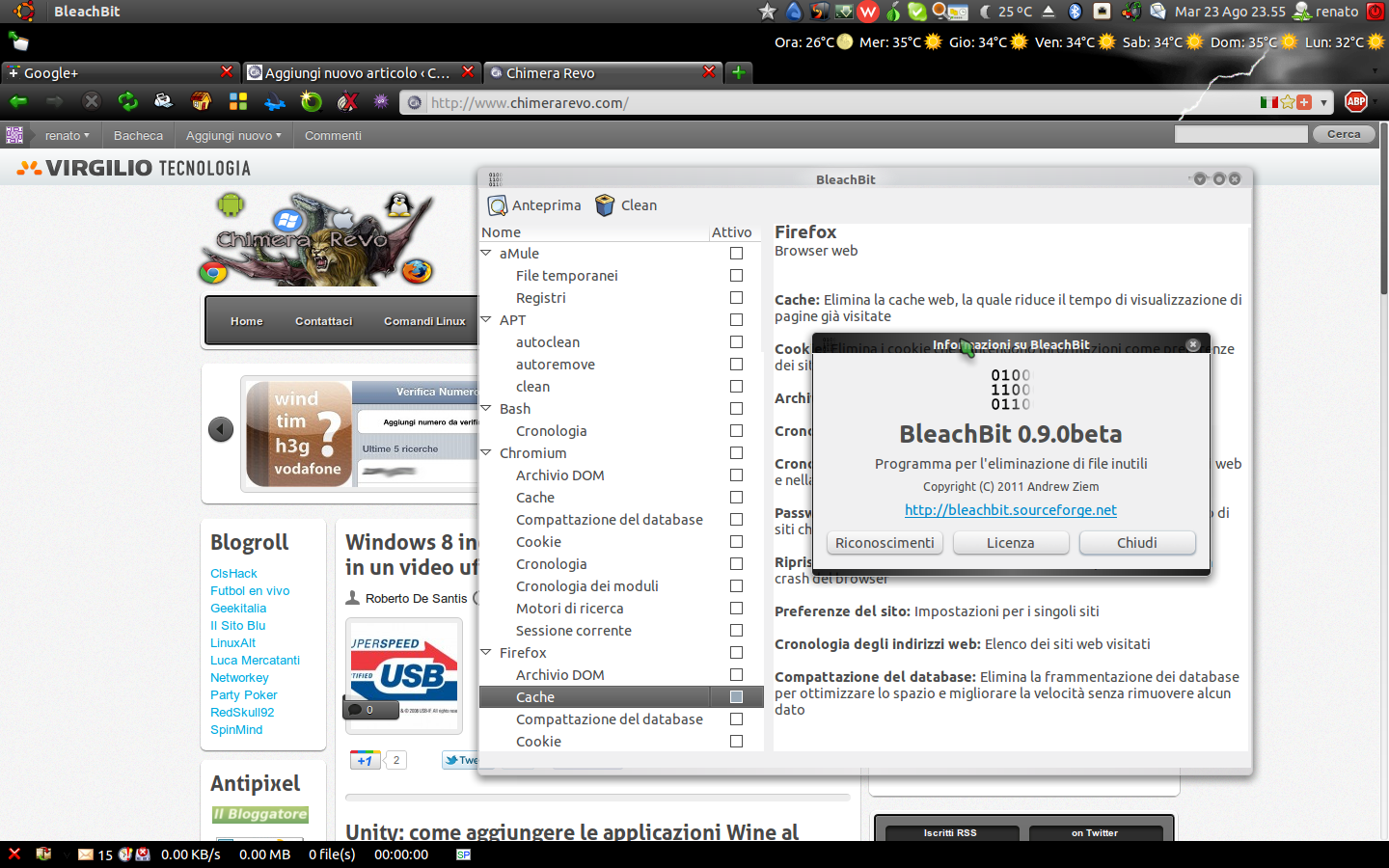
Chi utilizza Windows conoscerà sicuramente Ccleaner, un software per la pulizia del proprio registro e non solo. Per i sistemi Linux esiste un’alternativa valida e che non potete non avere installato sul vostro sistema: BleachBit. BleachBit, lo “spazzino” del nostro sistema, annuncia pubblicamente la versione 0.9.0 beta che include miglioramenti, correzioni di bug e aggiornamenti di traduzione.
(...)
Continua la lettura di: BleachBit 0.9.0 beta rilasciato! Installiamolo su Ubuntu
© renato per Chimera Revo, 2011. |
Permalink |
Nessun commento |
Aggiungi su
del.icio.us
Post tags: 0.9.0, beta, bleachbit, bleachbit 0.9.0, Linux, Ubuntu
Feed enhanced by Better Feed from Ozh
Ho a che fare in continuazione con file PDF e loro modifica. Mi trovo benissimo nel compiere queste operazioni via terminale, anche perché mi sbrigo prima. Mi annoto anche qui queste operazioni e le condivido con voi.
Ovviamente esistono alternative che fanno uso di strumenti grafici, come PDF Mod, PDF Chain, PDF Shuffler, PDF Split and Merge (pdfsam).
I pacchetti usati in questo post sono: ghostscript, pdftk, poppler-utils, che vanno installati se non li avete già.
Unire più PDF in uno solo
pdftk input_A.pdf input_B.pdf input_C.pdf cat output output.pdf
Unire tutti i PDF di una directory in uno solo
pdftk *.pdf cat output output.pdf
Dividere un unico file PDF in tanti file PDF quante sono le sue pagine
pdftk input.pdf burst
Estrarre da PDF alcune pagine
pdftk input.pdf cat 10-20 output output.pdf
Estrarre da PDF alcune pagine non consecutive
Col seguente comando estraiamo le pagine 3, dalla 10 alla 20, 25, 28, 32, dalla 45 alla fine:
pdftk input.pdf cat 3 10-20 25 28 32 45-end output output.pdf
Ruotare un PDF di 90° a destra (clockwise)
Col seguente comando ruotiamo tutte le pagine (dalla prima alla fine) verso Est:
pdftk input.pdf cat 1-endE output output.pdf
Ruotare un PDF di 90° a sinistra (counter-clockwise)
pdftk input.pdf cat 1-endW output output.pdf
Ruotare un PDF di 180°
pdftk input.pdf cat 1-endS output output.pdf
Estrarre immagini dal PDF
È consigliabile crearsi prima una directory (ad esempio pdf_images) dove far confluire tutte le immagini e poi dare:
pdfimages input.pdf pdf_images/
Convertire un PS in PDF
ps2pdf -dPDFSETTINGS=/screen input.ps output.pdf
dove screen può essere:
• screen (72 dpi)
• ebook (150 dpi)
• printer (300 dpi)
• prepress (300 dpi)
Convertire un PDF in PS
pdf2ps input.pdf output.ps
Ridurre le dimensioni di un PDF
gs -sDEVICE=pdfwrite -dCompatibilityLevel=1.4 -dPDFSETTINGS=/ebook -dNOPAUSE -dQUIET -dBATCH -sOutputFile=output.pdf input.pdf
Modificare i metadati di un PDF
Estraiamo prima le informazioni esistenti in un file di testo:
pdftk input.pdf dump_data output info.txt
Modifichiamo le informazioni e reimportiamole in un nuovo PDF con:
pdftk input.pdf update_info info.txt output output.pdf
Un esempio di elenco di metadati:
InfoKey: Title InfoValue: Titolo del PDF InfoKey: Subject InfoValue: Soggetto del PDF InfoKey: Keywords InfoValue: Parole, Chiave, Del, PDF InfoKey: Author InfoValue: Autore del PDF
Convertire un PDF in PNG
convert -density 300 input.pdf output.png
Tutte le pagine saranno convertite in immagine. I file immagine risultanti avranno questo nome:
output-0.jpg --> Pagina 1 output-1.jpg --> Pagina 2 ecc.
La stessa conversione può essere effettuata con pdftoppm, un componente di poppler-utils.
Convertire un PDF in PNG specificando le dimensioni di uscita
convert -scale 940 input.pdf output.png
Convertire un PDF in PNG specificando la risoluzione di uscita
convert -density 300 input.pdf output.png
Estrarre da PDF una pagina e convertirla in PNG
convert input.pdf[0] output.png
0 sta per pagina 1, 1 per pagina 2 e così via.-scale e -density.Estrarre da un PDF più pagine non consecutive e convertirle in PNG
convert -density 300 -scale 940 input.pdf[0,2,6,11,16,21,26,33,38] output.png
Convertire un PDF in un PDF immagine (rasterizzare il PDF)
convert -density 300 input.pdf output.pdf
Convertire più PNG in PDF (A4 verticale)
convert -adjoin -page 210x297 *.png output.pdf
Convertire più PNG in PDF (A4 orizzontale)
convert -adjoin -page 297x210 *.png output.pdf